

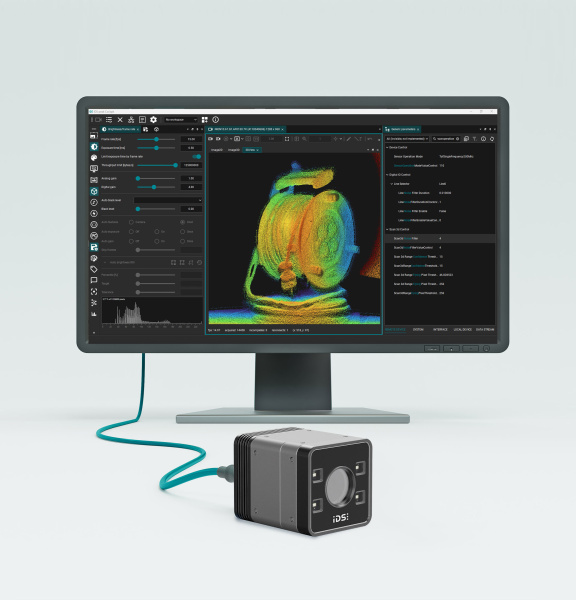
IDS peak CockpitでのNion 3Dカメラのセットアップ
Nionの基本操作ガイド
1.はじめに
本ガイドは、IDS peak CockpitでのNion 3D ToFカメラのセットアップ方法を説明し、動作モード、データ最適化、ワークスペースキャリブレーションについて解説することを目的としています。
カメラの設置およびネットワーク設定については、Nionカメラマニュアルを参照してください。
2.動作範囲および動作モードの設定
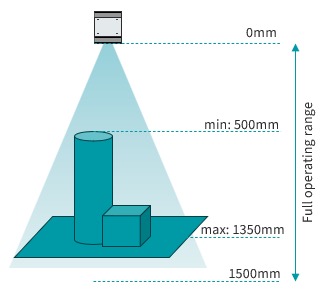
2.1 動作範囲の設定
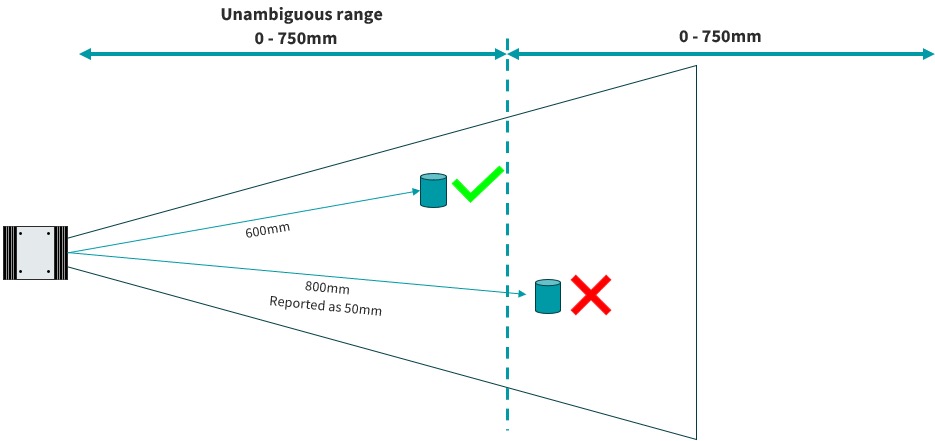
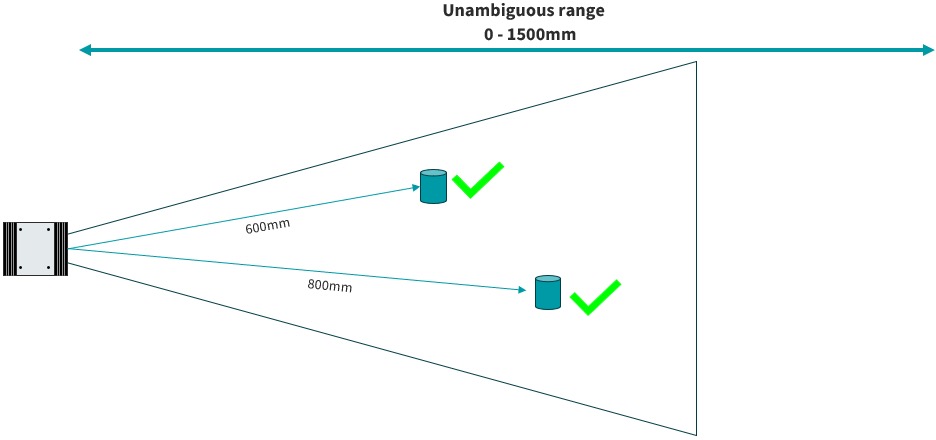
深度データの精度を最適化するため、複数の動作モード(非曖昧距離範囲)が使用されます。
2.2 用途に最適な動作モードの選択
以下の点を考慮し、Nionのデータシートの動作モードおよび精度表を参照して最適な設定を決定してください。
- 非曖昧距離は、最も遠い対象物または表面までの距離を上回る必要があります
- 最大露光時間:高速移動体ではQuad VGAモードを使用し、モーションアーティファクトを低減
- 空間分解能:Quad VGA付きモードは高い分解能を提供
- 精度
- 再現性
2.3 動作モードの設定
- peak Cockpitで動作モードを設定するには:

- ドロップダウンメニューから必要な動作モードを選択:

- 設定はカメラのUserSets領域または.csetファイルに保存でき、起動時のデフォルトとして設定可能です。
3.データの最適化
3.1 インテンシティ画像の最適化
3Dデータを最適化するため、露光時間およびアナログゲインを調整し、飽和を避けつつ画像の明るさを最大化します。
- インテンシティ画像の設定には以下を使用します:

- 露光時間とアナログゲインを調整:


- ヒストグラム表示を用いて画像の明るさを最適化
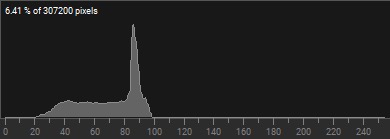
- デジタルゲインは3Dデータに影響を与えずに画像の明るさを上げることができ、この場合多少の飽和は許容されます
- ガンマ補正を適用することで表示画像のダイナミックレンジを拡張でき、3Dデータには影響しません。
- ガンマ調整には以下を使用:


- インテンシティ画像の設定が完了したら、帯域使用量を抑えるために、このコンポーネントを無効にすることを推奨します。
3.2 コンフィデンスマップの有効化と利用
コンフィデンスマップはデータ最適化に有用であり、各画素の信頼度を色で表示します。この機能は初期状態では帯域削減のため無効になっています。
- コンフィデンスマップの有効化方法:
- Image component一覧から「Confidence」を選択

- トグルスイッチで出力を有効化(無効時は取得を停止)
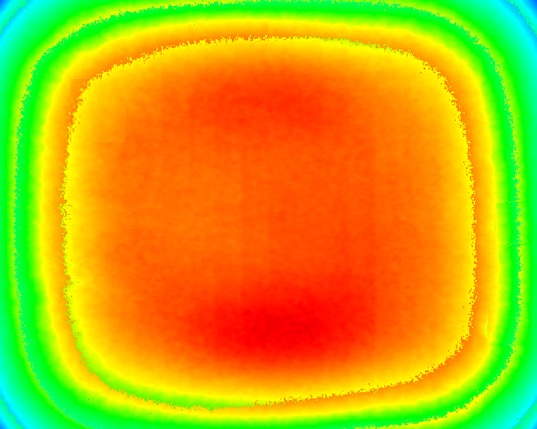

- 露光時間とアナログゲインで調整し最適化します。
3.3 Nion固有パラメータ
3Dデータ最適化のための追加パラメータ:
ノイズフィルター |
3Dデータの欠損補完、ノイズ低減のための平滑化フィルター |
信頼度しきい値 |
深度画像から信頼度の低い点を除去 |
フライングピクセルしきい値 |
深度画像において、2つの平面の間を「飛んでいる」点を除去 |
- 調整方法:

- 表示レベルをexpertまたはguruに設定

- 検索バーに「Scan 3D」と入力し、関連するパラメータを絞り込む
- 必要なパラメータをクリックし、スライダまたはテキスト入力フィールドを使用し、表示されるデータを確認しながら、必要に応じてパラメータを設定
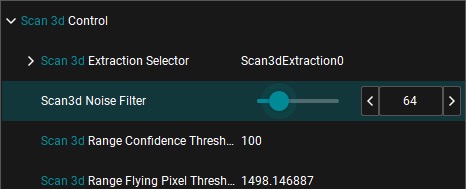
- 「パラメータの選択」および「パラメータ選択の適用」ボタンを使用して、これらのパラメータ用の新しいカスタムダイアログを作成することができます。

4. 3Dデータの可視化
4.1 3Dカラーマッピング
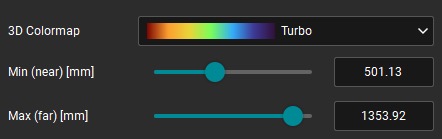
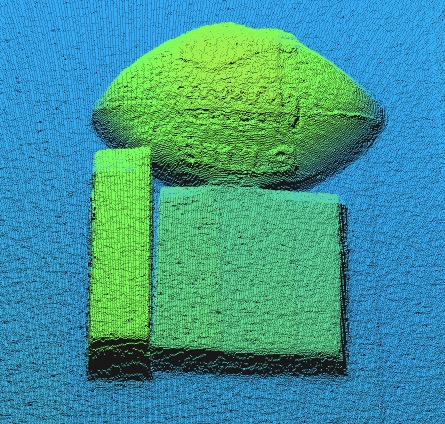
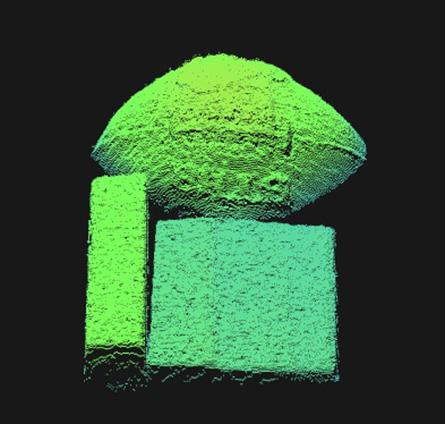
3Dカラーマップは、色を距離または高さに関連付けることで、3Dデータの可視化を支援します。最小値および最大値を設定することで、深度マップ内の関心領域のみにカラーマップを適用でき、データのコントラストを高めることができます。
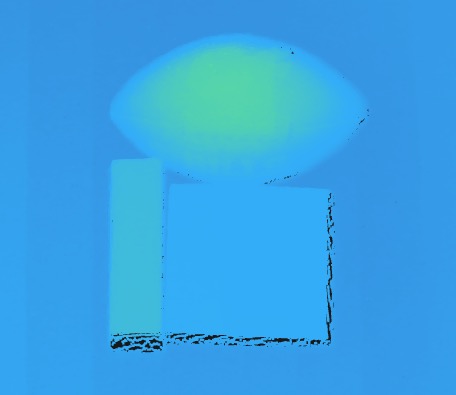
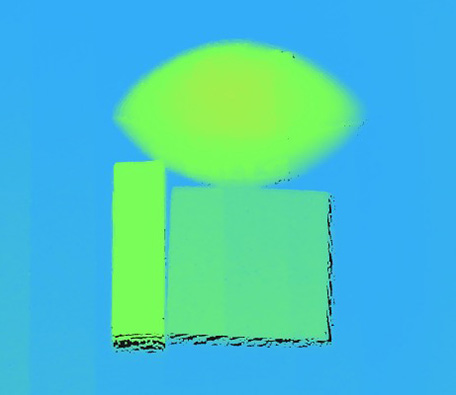
- これらのパラメータを調整するには次を使用します:

- 希望する3Dカラーマップを設定
- 最小値(近距離)[mm]を、カメラに最も近い関心ポイントに設定
- 最大値(遠距離)[mm]を、作動範囲内のすべての関心ポイントを含む位置に設定
4.2 3Dデータしきい値
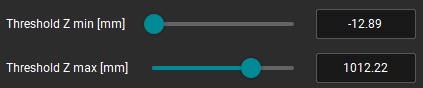
処理対象の点群数を削減するために、3Dデータをフィルタリングすることも可能です。例えば、処理に背景が不要な場合は、その部分を除去できます。
- 調整方法:
- Z最小しきい値[mm]およびZ最大しきい値[mm]を、カラーマップの最小値・最大値に合わせて設定
5.ワークスペースキャリブレーション
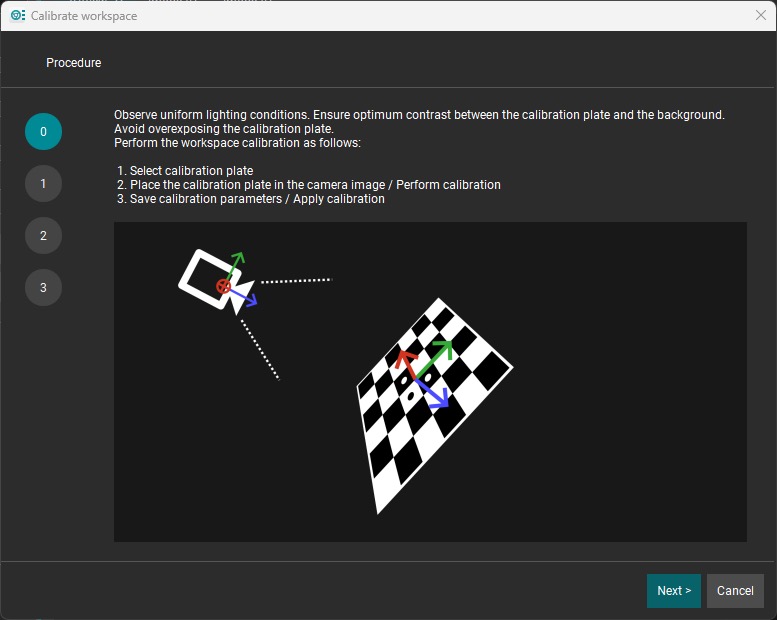
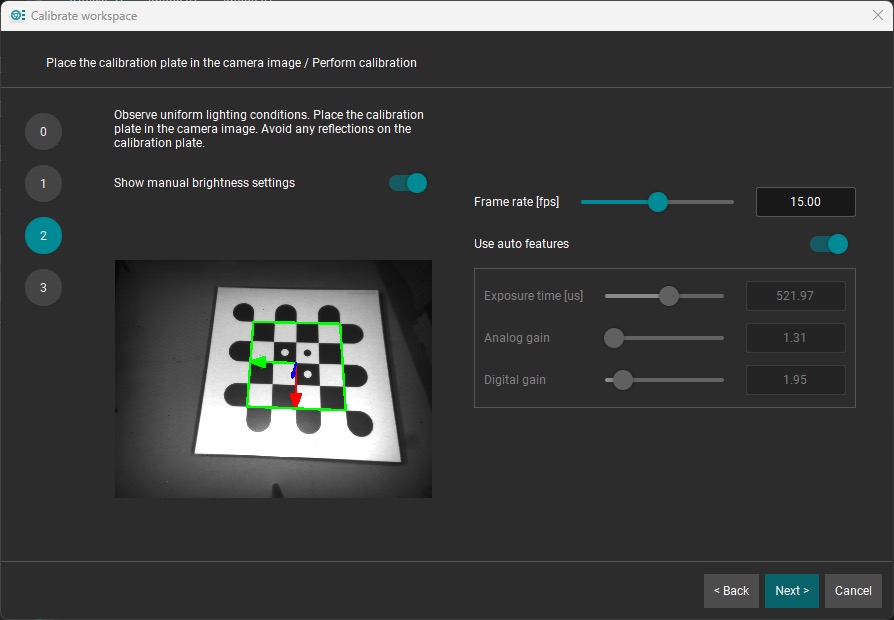
座標を別の基準平面へ変換するには、ワークスペースキャリブレーションウィザードを使用します。


- 3D座標を変更するには:

- ウィザードの手順に従い、座標変換を完了してください。
- ワークスペースキャリブレーション設定はファイルとして保存・読み込みでき、後で再利用可能です。
- 追加の設定情報については、Nionユーザーマニュアルを参照してください。
- 動画を見る:Nionを使用した3Dビジョンのセットアップと活用方法(実践編)
- サポートについては、マシンビジョンコンサルティングチーム(※ログインが必要)までお問い合わせください。